welcome...

Sugeng Rawuh kagem sadaya...
monggoh pinarak...

Selasa, 24 Juni 2014

Berkenalan dengan linux

Linux adalah nama sebuah system operasi (operating system) untuk PC yang bekerja secara multitasking dan multiuser. Linux bekerja secara multitasking artinya dapat menjalankan beberapa aplikasi secara bersamaan, misalnya Anda dapat bermain game sambil melakukan download dari internet. Linux bekerja secara multiuser artinya Linux mendukung penggunaan aplikasi atau komputer untuk melayani beberapa user sekaligus, misalnya sebuah program dapat digunakan bersama-sama pada jaringan (network).
Linux sebenarnya adalah tiruan (clone) dari UNIX yang dirancang untuk dijalankan pada PC. Berbicara tentang UNIX, pada dasarnya system operasi ini bersifat portable (tidak tergantung pada perangkat keras tertentu) sehingga dapat digunakan mulai dari platform notebook hingga super-computer. Dengan demikian pula halnya dengan Linux, system operasi ini sudah sangat populer dan banyak diminati para professional.
Di sisi lain UNIX adalah sistem operasi komersial yang mahal. Untuk mendapatkan copy dari UNIX dan menginstalnya pada PC, seseorang harus membayar biaya lisensi yang mencapai ratusan juta dollar. Selain itu, awalnya UNIX hanya diciptakan untuk komputer besar seperti mainframe dan super-computer. Adapun versi UNIX untuk PC merupakan modifikasi lanjutan dari versi aslinya. Karena itu versi UNIX untuk PC umumnya membutuhkan spesifikasi komputer yang besar dan memboroskan ruang hard disk, sehingga UNIX kurang efisien untuk PC. Hal inilah yang membuat bermunculan tiruan UNIX untuk platform PC, di antaranya ialah Minix dan Linux.
Sebagai sistem operasi, Linux memiliki berbagai keunikan dan kelebihan yang tidak dimiliki sistem operasi lainnya. Dan yang paling khas ialah Linux merupakan free-software.
Pencipta Linux
Linus Torvald, seorang mahasiswa Universitas Helsinki di Finlandia. Linus Torvald terinspirasi oleh terciptanya Minix – system tiruan UNIX sederhana yang dibuat oleh Andy Tanembaum. Karena itu ia pun termotivasi untuk membuat system operasi tiruan UNIX yang lebih sempurna, yang kemudian dinamakan Linux.
Perkembangan Versi Linux
Mungkin Anda inin mengetahui perkembangan awal versi Linux, untuk itu kami sajikan informasi berikut ini:
- Versi pertama Linux 0.10 pertama kali diublikasikan pada November 1991.
- Kemudian diterbitkan versi0.11 pada desember 1991
- Pada versi 0.13 Linux sudah lebih stabil dan Linus memutuskan mengubah versinya menjadi 0.95.
- Kini Linux terus berkembang secara cepat karena source-code sistem operasi ini disebarluaskan dan boleh dimodifikasi serta dikembangkan oleh siapa saja.
Keistimewaan Linux
Sebenarnya banyak sekali keistimewaan Linux, baik yang berasal dari UNIX maupun keistimewaannya sendiri. Beberapa istilah dibawah ini mungkin sedikit membingungkan bagi pemula, untuk itulah diberikan penjelasan yang cukup.
Beberapa keistimewaan tersebut antara lain :
  • Full 32 bit sehingga mendukung manajemen memory protected-mode pada platform 80386 ke atas.
  • Full multitasking sehingga user dapat menjalankan banyak aplikasi pada saat bersamaan.
  • Full multiuser sehingga memungkinkan banyak user dapat melakukan login pada sebuah komputer bersama-sama.
  • Mendukung implementasi lengkap TCP/IP (Transmission Control Protocol/Internet Protocol). Protokol inilah yang digunakan untuk menghubungkan berbagai komputer dan jaringan menjadi satu kesatuan, misalnya Internet.
  • Mendukung bermacam-macam file system untuk menyimpan data. Berbagai file sistem seperti FAT16 (MS-DOS file system), Minix-1, FAT32, ISO9660 CD-ROM, dan lain-lain dapat dibaca dan diakses dari Linux.
  • Mendukung virtual memory. Dengan fasilitas ini memungkinkan penggunaan ruang pada harddisk sebagai memori, sehingga dapat mengatasi kekurangan RAM untuk menjalankan suatu proses.
  • Mendukung shared library. Dengan ini memungkinkan program untuk menggunakan library bersama-sama sehingga file executable dapat lebih sedikit menggunakan ruang pada harddisk.
  • Mendukung demand-paged loaded executable sehingga segmen dari program yang benar-benar digunakanlah yang dibaca dari disk ke memori.
  • Mengimplementasikan unified memory pool untuk program dan disk cache. Dengan cara ini semua free-memory akan digunakan sebagai cache untuk mempercepat proses.
  • Mendukung hampir semua fasilitas pada UNIX. Sehingga mempelajari Linux berarti Anda juga belajar banyak untuk system UNIX.
  • Dukungan GNU Software. Linux memiliki banyak aplikasi pendukung yang powerful dimana aplikasi ini dibuat oleh GNU – sebuah badan pembuat free-software.
  • Perkembangannya cepat dan berkesinambungan. Linux terus dikembangkan oleh berbagai pihak di dunia karena source-code-nya dapat diperoleh dengan mudah. Anda dapat terus mengikuti perkembangan Linux melalui berbagai situs di Internet.
  • Memiliki fasilitas GUI (Graphical User Interface) yang dikenaldengan nama Xfree86. Fasilitas ini memiliki fungsi layaknya Windows 3.1 untuk DOS sehinga Linux juga memiliki tampilan yang menarik dan mudah digunakan.
sumber : http://www.kamusilmiah.com/

Cara Membuat Chat server sendiri

Oke, lanjut ke step by stepnya ya. Disini ane pake Ubuntu server 14.04 x64 sebagai OSnya.
langsung konek ke servernya dulu, (ane lebih suka pake ssh).

Step 1 - Install eJabberd
apt-get -y install ejabberd

Step 2 - Setup Admin User
ejabberdctl register admin localhost password

Step 3 - Menambahkan hak akses admin
Secara default, hostname yg digunakan oleh eJabberd adalah localhost , nanti bisa diganti kok tenang aja.
contohnya : ane mau ngasi hak akses admin ke user admin yg tadi udah didaftarkan. yaitu "admin@localhost" . Buka file yang ada disini /etc/ejabberd/ejabberd.cfg , cari bagian ini : 
%% Admin user
{acl, admin, {user, "admin", "localhost"}}.

%% Hostname
{hosts, ["localhost"]}.

Setelah itu, restart service ejabberd :
service ejabberd restart

Step 4 - Administrasi Server eJabberd
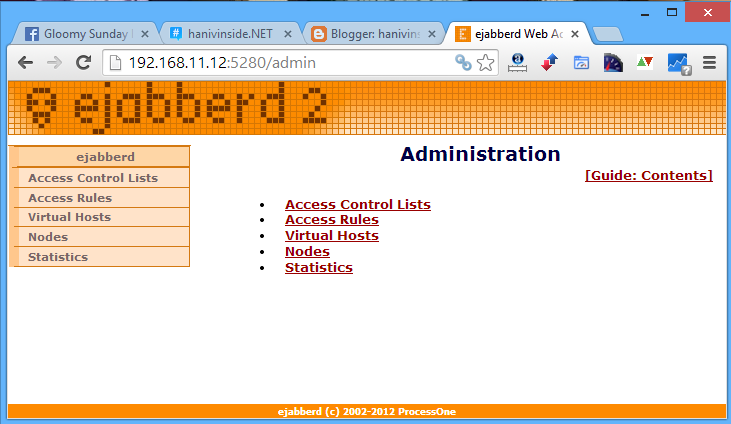
Setelah servernya jadi, sekarang akan kita buat user-user account nya. Akses admin page dari eJabberd nya dari browser dengan alamat http://ipserverejabberd:5280/admin Kemudian login dengan user admin yang tadi sudah dibuat.
Membuat Chat Server Mengunakan eJabberd


Setelah login akan tampil halaman admin seperti ini
Membuat Chat Server Mengunakan eJabberd

Menambahkan user baru
Klik Virtual Hosts -> localhost -> Users 
Membuat Chat Server Mengunakan eJabberd

Step 5 - Setting XMPP Client
Server xmpp udah jadi, user juga udah dibuat. sekarang saatnya kita coba dengan xmpp client nya di komputer user. Untuk xmpp client, ane pakenya Jitsi. Sebenernya banyak pilihan untuk xmpp clientnya. ane pilih jitsi karena bisa cross platform antara linux dan windows. soalnya banyak user yg pake ubuntu dan windows. Install Jitsi. kalo udah kita mulai setting client nya.
- Buka jitsinya.
- Klik menu option > add new account
   Pilih jenis Networknya yang XMPP lalu masukan username dan passwordnya.
Membuat Chat Server Mengunakan eJabberd
Klik advance, lalu muncul tampilan seperti dibawah ini 
Membuat Chat Server Mengunakan eJabberd
Centang bagian Override server default option, kemudian isi bagian server dengan alamat server eJabberd nya. Kalo udah klik NEXT. 
Membuat Chat Server Mengunakan eJabberd
Terakhir klik Sign in. jika muncul pop up seperti ini, klik "Continue anyway"

Membuat Chat Server Mengunakan eJabberd

sumber : http://www.hanivinside.net/

Trik Mengurangi Bounce Rate

Bounce Rate  adalah jumlah presentase visitor yang langsung meninggalkan blog atau halaman blog anda. Misalnya: seorang visitor datang dari search engine, kemudian langsung pergi tanpa mengunjungi halaman yang lain pada blog anda. Ini berarti yang berkunjung HANYA mengunjungi satu halaman dari sebuah situs.

Mengapa bisa terjadi Bounce Rate ?
Mengapa bisa terjadi Bounce Rate ?Setelah tau apa itu Bounce rate, lalu kenapa bisa terjadi bounce rate di blog anda ? Ada beberapa hal yang dapat menyebabkan visitor tidak betah saat berkunjung di blog anda, sehingga ketika datang mereka langsung pergi juga, tanpa melihat-lihat halaman lain di blog anda. Inilah beberapa hal yang menyebabkan terjadinya Bounce Rate :

1. Waktu loading blog yang lama. hal ini dapat menyebabkan ketidaknyamanan pengunjung, karena mereka dibuat menunggu lama ketika halaman yang mereka inginkan tak terlihat juga. Karena terlalu lama, pengunjung tidak sabar dan langsung menutup halaman blog anda dan pergi mencari blog lain.

2. Desain/Tampilan blog yang kurang user friendly. Saya pernah mengunjungi sebuah blog yang menurut saya membingungkan. Dalam artian untuk masalah penampakan dan fungsionalitas desain blog tersebut. Menu navigasi yang tidak berfungsi, warna template yang kurang enak dilihat, sehingga membuat saya tidak nyaman dalam membaca konten blog tersebut dan memutuskan untuk pergi.

3. Sedikitnya jumlah postingBlog yang tidak punya banyak posting, tentu akan membuat pengunjung tidak bertahan lama di blog tersebut. Setelah selesai membaca satu post, biasanya pengunjung suka melihat post-post yang lain, apalagi kalau posting tersebut menarik.Namun karena sedikitnya jumlah posting yang ada. Maka pengunjung akan cenderung meninggalkan blog anda.

4. Pop Up yang sangat mengganggu. Inilah yang paling saya benci ketika menemui sebuah blog dan langsung diserang dengan berbagai pop up secara bertubi-tubi. Ya boleh lah, ada pop up, namun jangan terlalu banyak. dan berlapis-lapis. Itu sangatlah mengganggu. Wajar jika pengungjung langsung pergi menjauh.

5. Konten Sampah. Apa yang terjadi jika pengunjung melihat blog yang dikiranya dapat memberikan jawaban atas apa yang ia cari, namun ternyata kenyataanya ia tidak menemukan hal tersebut. Malahan disuguhi konten yang jauh dari keyword yang dimaksud. Pasti ia akan pergi kan.

Sepertinya hal-hal diatas sudah cukup memberikan alasan kenapa bisa terjadi Bounce Rate yang tinggi di blog anda. Sebenarnya masih ada beberapa hal lain lagi yang bisa menjadi penyebab. Lalu apakah di blog anda mempunyai hal-hal yang saya sebutkan diatas ? waspadalah !

Bounce Rate dan Google
Google adalah sumber visitor terbesar yang menyumbangkan banyak trafik ke sebuah blog/website. Untuk membuat Google menyukai blog anda maka anda harus bisa mengoptimasi SEO pada blog anda. SEO yang bagus akan membuat blog anda mempunyai posisi yang bagus pula di Google. Saat seorang yang datang ke blog anda dari hasil pencarian dan kemudian langsung meninggalkan blog anda begitu saja, hal itu dapat mengurangi penilaian google terhadap posisi blog di SERP. Jadi apa yang mesti kita lakukan untuk mengurangi tingginya bounce rate pada blog ? Saya akan memberikan beberapa trik agar pengunjung betah berlama-lama di blog anda. Dan tentunya itu akan berdampak pada berkurangnya Rasio Pentalan atau Bounce Rate pada blog.

Bagaimana cara mengurangi Bounce Rate ?

  1. Jangan menutupi konten dengan iklan
  2. Buat konten yang menarik dan bermanfaat
  3. Selalu buat konten yang mudah diakses
  4. Buat widget postingan terkait
  5. Tambahkan notifikasi bar 
  6. Desain blog yang user friendly
  7. Percepat loading blog
  8. Jangan pasang pop up yang tidak perlu


1. Jangan menutupi konten dengan iklan
Ya iyasih, banyak blogger yang memonetize blognya dengan cara memasang iklan. Tapi kan ga berarti harus memasang banyak iklan di semua tempat, sampe-sampe konten blog itu sendiri tertutup oleh iklan. Itu sangat menjengkelkan para pengunjung.

2. Buat konten yang menarik dan bermanfaat
Penyebab terbesar dari meningkatnya tingkat bouncing adalah konten sampah. Situasi semakin buruk bila konten buruk ditulis dengan gaya yang membosankan. Jika itu terjadi, tingkat bouncing blog anda mungkin akan mencapai 100%. Pengunjung suka blog yang penuh informasi dan disajikan dengan gaya yang menarik.

3. Selalu buat konten yang mudah diakses
Pengunjung akan merasa nyaman jika dalam menelusuri blog anda dengan sistem navigasi yang mudah. Buatlah menu navigasi yang mudah dioperasikan. Pasang widget postingan terbaru dan postingan populer di blog anda. Hal ini akan membantu dalam mengurangi tingkat bounce rate yang tinggi.

4. Buat widget postingan terkait
Widget ini berfungsi untuk menunjukkan daftar posting yang sekiranya memiliki hubungan dengan posting yang sedang dibaca visitor/pengunjung. Usahakan untuk memasang widget ini sedekat mungkin dengan bagian akhir posting. Jika memungkinkan, buatlah widget related post terlihat mencolok dan menarik untuk di-klik oleh pengunjung. Dan hal itu akan membuat visitor tetap berada di blog anda.

5. Tambahkan notifikasi bar 
Notifikasi ini bisa berbentuk bar atau pun berbentuk icon. Hal ini akan sangat membantu mempertahankan visitor. Untuk notifikasi bar, anda bisa menggunakan wibiya bar. Sedangkan untuk notifikasi icon, anda bisa menggunakan notifikasi model google+ seperti yang saya gunakan.

6. Desain blog yang user friendly
Desain blog itu sangatlah penting. Apakah pengunjung nyaman atau tidak dengan design blog anda. Saat mendesain blog, Pastikan pemilihan warna background dan text yang baik sehingga konten anda terlihat jelas. Penting juga untuk memperhatikan ukuran font, gaya font dan warna font. Sebuah tata letak yang sederhana dan bersih dari elemen-elemen penggangu, itu akan membuat pengunjung anda betah dan nyaman saat membaca konten anda.

7. Percepat loading blog
Buatlah blog anda seringan mungkin. Tentu pengunjung blog Anda akan senang apabila blog Anda memiliki waktu muat yang cukup cepat bukan?

8. Jangan pasang pop up yang tidak perlu
Ini juga termasuk salah satu alasan terbesar dari peningkatan tingkat bouncing suatu blog. Pop up yang mengganggu pengunjung. Hindarilah memasang pop up yang tidak perlu, yang muncul lagi dan lagi, Itu akan membuat pengunjung kesal, kemudian meninggakan blog anda.


Itulah beberapa trik yang bisa anda lakukan untuk mengurangi tingkat bounce rate pada blog anda. Namun hal tersebut tidak menjamin akan mengurangi bounce rate anda dengan cepat. Semua itu perlu proses, untuk itu jangan lupa untuk mencoba trik-trik diatas agar kita tahu hasilnya. Dan bila ada tambahan trik dari anda, atau anda menemukan trik baru, mari kita diskusikan disini. 

Ini adalah statistik Bounce Rate dari hanivinside.NET berdasarkan Alexa.


sumber : http://www.hanivinside.net/

Install Dua Whatsapp Di Satu Android

Nah, sekarang giliran Whatsapp yang bisa kita install lebih dari satu pada android yang sama, dengan nomer handphone yang berbeda pula tentunya. Untuk sementara hanya terbatas 2 whatsapp yg bisa diinstall dalam satu android. Namun kata sang developer nantinya mungkin akan bisa lebih dari dua. Bagi para pengusaha online shop pastinya akan sangat terbantu dengan mod ini. Emang gimana sih caranya? Penasaran? Lanjutin deh bacanya sampe abis.

Langkah-langkahnya :

CARA 1 (nomer baru di OGWhatsapp)
  1. Install OGwhatsapp.
  2. Backup conversation (optional, kalo pengen chat WAnya gak ilang).
  3. Clear whatsapp data (settings > apps > whatsapp > clear data), atau reinstall.
  4. Rename folder whatsapp yg ada di /sdcard/WhatsApp menjadi WhatsApp-hanivinside.
  5. Buka whatsapp original, verify nomer HP baru di whatsapp original (official).
  6. Setelah proses verifikasi selesai, clear whatsapp data lagi (settings > apps > whatsapp > clear data), atau reinstall.
  7. Rename folder whatsapp yg ada di /sdcard/WhatsApp menjadi OGWhatsApp.
  8. Rename folder Whatsapp-hanivinside yg ada di /sdcard/WhatsApp-ori menjadi WhatsApp.
  9. Nah, terakhir sekarang verify nomer lama di whatsapp original, dan nomer baru di OGWhatapp.
CARA 2 (nomer lama di OGWhatsapp)
  1. Install OGwhatsapp.
  2. Backup conversation (optional, kalo pengen chat WAnya gak ilang).
  3. Clear whatsapp data (settings > apps > whatsapp > clear data), atau reinstall.
  4. Rename folder whatsapp yg ada di /sdcard/WhatsApp menjadi OGWhatsApp
  5. Buka OGWhatsapp, dan verify nomer lama.
  6. Buka Whatsapp original, dan verify nomer baru.


jadi deh, dua whatsapp, dengan dua nomer HP yg berbeda dalam satu device Android, dan bisa dipake dua-duanya secara bersamaan. 

Untuk info lebih lengkap bagaimana cara installlnya, silakan ke web resminya OGWhatsapp

Membuat Webserver dengan Ubuntu

Membangun Web Server di Ubuntu Bagaimana cara membangun web server di Ubuntu Server 12.04?Menurut Wikipedia Web Server adalah merujuk pada perangkat keras atau perangkat lunak  yang menyediakan layanan akses kepada pengguna melalui protokol komunikasi HTTP dan HTTPS atas berkas-berkas yang terdapat pada suatu situs web dalam layanan ke pengguna dengan menggunakan aplikasi tertentu seperti web browser. Lantas, bagaimana membangunnya? Untuk membangun Web Server di Ubuntu 12.04 Server ikuti langkah dibawah ini.


  1. Mengupdate package pada Ubuntu 12.04 dengan cara:
    • # apt-get update
  2. Kemudian mengupgrade paketnya dengan cara:
    • # apt-get upgrade
  3. Selanjutnya install ssh untuk meremote server Ubuntu dengan cara:
    • # apt-get openssh-server
  4. Kemudian dilanjutkan dengan menginstall aplikasi web server (apache2, mysql-server, php5 dan phpmyadmin) dengan cara:
    • # apt-get install apache2 *untuk menginstall webserver apache
    • # apt-get install mysql-server *untuk menginstall mysql databases
    • # apt-get install php5 *untuk menginstall php5 untuk apache
    • # apt get install libapache-mod-acct-mysql *untuk menginstal mysql untuk apache
    • # apt-get install php5-mysql *untuk menginstall modul phpnya
    • # /etc/init.d/apache2 restart *untuk mengecek program apache2 sudah berjalan atau tidak
  5. Kemudian coba buka browser anda dan ketik alamat 'localhost' atau ip komputer anda. Jika muncul kata 'It Works!' berarti software yang tadi anda install sudah berjalan dengan baik.
  6. Untuk mengecek database mysql sudah bekerja dengan baik, lakukan dengan cara:
    • # mysql -u root -p
    • password: (silahkan masukan password)
  7. Jika masuk ke sistem database berarti software sukses anda install.
  8. Kemudian untuk mengetahui php5 sudah bisa berjalan atau belum coba ketikan:
    • # vi /var/www/info.php
    • kemudian isi dengan script dibawah ini:
    • simpan file tsb, kemudian buka browser dan ketikan 'localhost/info.php', jika halaman modul php muncul berarti berhasil.
  9. Kemudian langkah terakhir menginstall phpmyadmin dengan cara:
    • # apt-get install phpmyadmin
  10. Kemudian langkah selanjutnya adalah mengatur 'apache2.conf' agar phpmyadmin bisa terbaca dibrowser
    • # vi /etc/apache2/apache2.conf
    • tambahkan baris dibawah ini:
    • Include /etc/phpmyadmin/apache.conf
  11. Kemudian restart apache 2
    • # /etc/init.d/apache2 restart
  12. Dan Instalasi Web Server telah selesai, kemudian install CMS sesuai dengan keinginan anda
sumber : http://tutor95.blogspot.com/

Belajar Dasar Networking

A. Teori Dasar 

Bombercomputer1. Teori Tentang Pengertian Jaringan Komputer 
Dalam Hal ini Biasanya emang Tidak Terlalu penting . Tapi wajip di ketahu . Jaringan Komputer adalah sebuah System yang di banguan Agar Komputer dapat Melakukan Komunikasi Data . Seperti 
  • Berbagi File 
  • Berbagi Fasilitas ( Printer scaner dll)
  • Berbagi koneksi internet atau intranet 
2. Teori Sejarah Jaringan Komputer
Sejarah jaringan komputer bermula dari lahirnya konsep jaringan komputer pada tahun 1940-an di Amerika yang digagas oleh sebuah proyek pengembangan komputer MODEL I di laboratorium Bell dan group riset Universitas Harvard yang dipimpin profesor Howard Aiken.mPada mulanya proyek tersebut hanyalah ingin memanfaatkan sebuah perangkat komputer yang harus dipakai bersama. Untuk mengerjakan beberapa proses tanpa banyak membuang waktu kosong dibuatlah proses beruntun (Batch Processing), sehingga beberapa program bisa dijalankan dalam sebuah komputer dengan kaidah antrian.

Kemudian ditahun 1950-an ketika jenis komputer mulai berkembang sampai terciptanya super komputer, maka sebuah komputer harus melayani beberapa tempat yang tersedia (terminal), untuk itu ditemukan konsep distribusi proses berdasarkan waktu yang dikenal dengan nama TSS (Time Sharing System).Maka untuk pertama kalinya bentuk jaringan (network) komputer diaplikasikan.Pada sistem TSS beberapa terminal terhubung secara seri ke sebuah komputer atau perangkat lainnya yang terhubung dalam suatu jaringan (host) komputer. Dalam proses TSS mulai terlihat perpaduan teknologi komputer dan teknologi telekomunikasi yang pada awalnya berkembang sendiri-sendiri. Departemen Pertahanan Amerika, U.S. Defense Advanced Research Projects Agency (DARPA) memutuskan untuk mengadakan riset yang bertujuan untuk menghubungkan sejumlah komputer sehingga membentuk jaringan organik pada tahun 1969. Program riset ini dikenal dengan nama ARPANET.Pada tahun 1970, sudah lebih dari 10 komputer yang berhasil dihubungkan satu sama lain sehingga mereka bisa saling berkomunikasi dan membentuk sebuah jaringan. Dan pada tahun 1970 itu juga setelah beban pekerjaan bertambah banyak dan harga perangkat komputer besar mulai terasa sangat mahal, maka mulailah digunakan konsep proses distribusi (Distributed Processing). Dalam proses ini beberapa host komputer mengerjakan sebuah pekerjaan besar secara paralel untuk melayani beberapa terminal yang tersambung secara seri disetiap host komputer. Dalam proses distribusi sudah mutlak diperlukan perpaduan yang mendalam antara teknologi komputer dan telekomunikasi, karena selain proses yang harus didistribusikan, semua host komputer wajib melayani terminal-terminalnya dalam satu perintah dari komputer pusat. Di kutip Dari (wikipedia)

3. Teori Klasifikasi Jaringan Komputer
Untuk Klasifikasi Jaringan Komputer disini ada Beberapa dia antaranya 
  • Berdasarkan Geografisnya . Jaringan Komputer Terbagi menjadi 3 yaitu LAN (Local Area Network) dimana Cakupan jaringannya hanya satu lokal Misalkan Rumah menguanakan Wifi Dari Pihak ISP nah itu bisa di bilang LAN . MAN (Metropolitan Area Network) Untuk yang satu ini Adalah Sekumpulan LAN LAN yang menjadi Satu tapi masih dalam Satu LOKASI . Contohnya masih Dalam satu lingkup Kantor Atau daerah. WAN (Wide Area Network ) adalah Jarigana luar cakupanya adalah Daerah Kota Sampai Negara . Ini biasanya di sebut Internet 
  • Berdasarkan Fungsinya Jaringan Komputer , Jaringan Komputer mempunyai Beberapa Type di antaranya Client-Server dan Pear to Pear . Client-server itu adalah jaringan yang menghubungkan antara Client ke server biasanya ini di lakukan pada Pembagian koneksi internet atau File . Pear to Pear kalo ini sama saja seperti Face to face Berarti Hubugan 2 client yang berbedan ini sifaatnya privet . Biasanya untuk Bermain Game atau Sharing Data .
  • Berdasarkan Topologi Jarigan . Topologi jaringan adalah hal yang menjelaskan hubungan geometris antara unsur-unsur dasar penyusun jaringan, yaitu node, link, dan station. Topologi jaringan dapat dibagi menjadi 6 kategori utama seperti di bawah ini. Berikut Topologi Jaringan Komputer Topologi bus, Topologi ring, Topologi Star, Topologi Mash, Topologi Tree, Topologi Hiraki 
  • Berdasarkan Distribusi Sumber Informasi/Data. Jaringan terpusat Jaringan ini terdiri dari komputer klien dan peladen yang mana komputer klien yang berfungssi sebagai perantara untuk mengakses sumber informasi/data yang berasal dari satu komputer peladen.Jaringan terdistribusi Merupakan perpaduan beberapa jaringan terpusat sehingga terdapat beberapa komputer peladen yang saling berhubungan dengan klien membentuk sistem jaringan tertentu.
  • Berdasarkan Media Transmisi Data dalam hal ini Media Transmisi data ada Beberapa Kabel dan Nirkabel . kalo Kabel yang biasa di guanakan Adalah UTP, Fiber Optic dan Coaxial itu untuk media Kabel jika Nirkabel Seperti Wirelles/Wifi , Vsat dll 
3. Teori Tentang OSI LAYER 
Nah Yang ini sangat Penting Kenapa karena Itu sebagai Tulang pungung dalam membuat Jaringan Komputer yang aman atau dasar Dari Firewall . Apa lagi nanti jika menguanakan Perangkat Dari Cisco harus paham OSI layer tersebut

sumber :  http://bombercomputer.blogspot.com/

Panduan ClockworkMod Recovery

ClockworkMod, atau yang sering disingkat menjadi CWM adalah suatu custom recovery untuk ponsel dan tablet Android yang dikembangkan oleh Koushik Dutta (Koush), namanya cukup terkenal di kalangan komunitas pengembang Android. ClockworkMod recovery memungkinkan Kamu untuk melakukan beberaparecovery dan restoration lebih lanjut, instalasi dan juga beberapa jenis operasi maintenance pada device Android Kamu yang tidak dapat dilakukan oleh recovery bawaan (stock recovery), dan merupakan salah satu cara yang paling umum digunakan untuk mendapatkan akses root, backup data pada device, menginstalcustom ROM, kernel, theme, bermacam jenis modifikasi dan masih banyak lagi. Namun, untuk sebagian pengguna yang “baru” pada kustomisasi dan hacking Android, beberapa diantaranya cukup membingungkan pengguna. CWM maupun stock recovery dapat diakses pada umumnya dengan cara menekan dan tahan kombinasi tombol tertentu pada saat device dalam keadaan mati.
Recovery pada Android
Setiap device Android, memiliki recovery console dimana pada dasarnya sebuah pembagian memori internal pada device dan dapat melakukan boot. Hampir setiap recovery console pada device Android menyediakan beberapa menu dasar namun berguna yang memungkinkan Kamu untuk mengembalikan pengaturan device Android Kamu ke pengaturan pabrik (factory reset), dan juga untuk memperoleh kembali sistem operasi menggunakan ROM resmi dalam format zip, tetapi hanya itu saja yang dapat Kamu lakukan dengan recoverytersebut. Itu adalah dimana custom recovery akan berguna.
Sebuah custom recovery pada Android pada dasarnya menggantikan stock recovery dengan suatu yang memungkinkan Kamu untuk melakukan semua yang dapat Kamu lakukan dengan stock recovery, dan juga banyaknya pilihan untuk memberikan Kamu kontrol yang lebih lanjut pada device Kamu. Dengan custom recovery, Kamu dapat menginstal ROM resmi maupun yang tidak resmi (custom ROM) serta pembaruan lainnya termasuk apps, theme, kernel, dan lainnya menggunakan file zip, meghapus tidak hanya data pengguna tetapi cukup banyak setiap partition pada device Kamu, me-mount kartu penyimpanan untuk akses USB mass storage tanpa meninggalkan recovery, membagi partition pada SD card Kamu, menghapus Dalvikcache dan battery stats, memperbaiki permissions, melakukan, mengatur, dan mengembalikan kembali backup Kamu dan seterusnya.

Pengenalan ClockworkMod
ClockworkMod recovery atau CWM merupakan salah satu custom recovery Android yang paling banyak digunakan yang ada pada kebanyakan device Android. Ini merupakan pilihan custom recovery dan hampir setiap custom ROM yang saya install menggunakan recovery ini.
Menginstal ClockworkMod
Apa yang membuat ClockworkMod Recovery berbeda dari sebagian besar custom recovery Android lainnya adalah proses instalasi yang sangat sederhana pada hampir setiap device. Ini membutuhkan akses penuh rootpada device Kamu agar dapat diinstal. Menginstal custom recovery semudah menginstal ROM Manager dari Google Play, menjalankan recovery, dan menggunakan opsi “Flash ClockworkMod recovery”.
Namun, dalam kasus tertentu, metode instalasi ROM Manager tidak dapat digunakan. Berikut adalah beberapa kasus yang membutuhkan metode instalasi lain:
  • Device Kamu tidak memiliki versi CWM resmi yang belum dirilis/dibuat, tetapi Kamu menemukan custom built oleh seseorang yang menggunakan source code ClockworkMod recovery.
  • Device Kamu memiliki versi CWM resmi yang sudah dirilis, tetapi ada versi yang belum dirilis atau versi tidak resmi yang ingin Kamu instal atau yang dibutuhkan untuk diinstal sebagai gantinya.
  • Device Kamu memiliki proteksi tambahan yang diaktifkan oleh pabrikan untuk mencegah ROM Manager menginstal recovery secara otomatis, seperti pada beberapa device seperti Sony/Sony Ericsson, seri Samsung Galaxy S, HTC, dan lainnya.
Saya seringkali menemukan kasus tersebut baik dari beberapa diskusi forum maupun pengalaman pengguna. Kamu dapat menggunakan metode-metode berikut yang dapat dilakukan untuk menginstal ClockworkMod recovery.
  • Metode pertama: ROM Manager – ROM Manager adalah cara termudah yang digunakan untuk menginstal ClockworkMod recovery menggunakan file zip. Download ROM Manager dari Google Play, jalankan aplikasi tersebut untuk men-download versi CWM yang resmi dan kompatibel untuk device Kamu (biasanya berupa file update.zip), lakukan reboot ke stock recovery dengan cara menekan kombinasi tombol yang sesuai (kombinasi tombol bisa saja berbeda), setelah itu pilih opsi untuk menginstal update.zip dua kali. Sesudah itu, tidak disarankan untuk menghapus update.zip tersebut karena nantinyarecovery diakses melalui update.zip tersebut. Untuk update.zip juga dapat di-download manual melalui situs tertentu.
  • Metode kedua: (hanya berlaku pada beberapa device): Lakukan flashing kernel yang sudah tertanam CWM. Dengan metode ini, Kamu tidak perlu file update.zip maupun ROM Manager lagi.
  • Metode ketiga: (untuk seri Samsung Galaxy S): Metode ini menggunakan software Odin Flashing Utility, dimana package yang digunakan untuk Odin biasanya berisikan kernel yang sudah tertanam juga dengan CWM.
Melakukan Boot ke Recovery
Setelah CWM terinstal, Kamu hanya tinggal melakukan booting ke recovery. Caranya cukup mudah, jika Kamu menggunakan ROM Manager, Kamu dapat menekan menu “Reboot Into Recovery”.
Jika Kamu telah menginstal ADB (Android Debug Bridge) pada komputer Kamu, Kamu dapat mengaktifkan USB Debugging Mode dengan mudah melalui Settings > Applications > Development, lalu centang pilihan USB Debugging Mode. Sambungkan device Kamu ke komputer melalui USB, jalankan Command Prompt / Terminal (Linux) di komputer Kamu dan masukkan perintah berikut:
adb reboot recovery
Metode diatas adalah cara mengakses recovery dengan menggunakan bantuan ADB, tetapi tidak semua device dapat menggunakan metode ini. Solusi lain yang dapat dilakukan adalah menggunakan kombinasi tombol tertentu. Saya sempat menyinggung bahwa menu recovery dapat diakses dengan menggunakan tombol kombinasi tertentu. Sebagai contoh, device HTC dapat mengakses menu recovery dengan cara mematikan device terlebih dahulu, dan menhidupkan kembali dengan cara menekan tombol “Volume Down” atau “Volume Up”, bergantung pada devicenya. Ini akan membawa Kamu pada bootloader dimana Kamu dapat memilih menu “RECOVERY” dengan cara menekan tombol volume untuk menggerakkan kursor, dan menekan tombol power untuk memilih opsi recovery yang sudah dipilih tadi. Hampir setiap device Samsung dan spesifiknya seri Galaxy S, Kamu harus tetap menekan tombol “Volume Up” dan “Home” ketika menghidupkan device, untuk langsung masuk ke menu recovery.
Menjelajah Fitur ClockworkMod
ClockworkMod recovery sudah terpasang pada ponsel atau tablet Kamu, mari kita jelajahi lebih lanjut apa saja pilhan yang ditawarkan untuk mengatur device Android Kamu. Berikut adalah CWM versi 3.0.0.5 yang digunakan pada suatu device. Versi terbaru ClockworkMod adalah versi 6.x baik yang versi touch maupun tidak.
Ini adalah tampilan utama ClockworkMod recovery ketika berhasil diinstal:
cwmrecovery_1
Kamu dapat menavigasikan menu pada tampilan utama dengan menggunakan tombol “Volume Up” dan “Volume Down” untuk menggerakkan kursor ketika di menu, dan tombol “Power” untuk memilih/menjalankan menu. Untuk beberapa device yang memiliki trackball maupun optical trackpad seperti HTC Dream, Desire Z, Nexus One, Desire dll., dapat digunakan untuk navigasi maupun melakukan click untuk memilih/menjalankan menu yang telah dipilih. Berikut adalah penjelasan mengenai menu-menu yang terdapat pada tampilan utama, dan juga sub-menu dari setiap menu secara detil.
  1. reboot system now
    Menu ini memiliki fungsi yang cukup jelas dari namanya.
  2. apply update from sdcard
    Ini dapat digunakan untuk instalasi update, ROM, kerneltheme, dll. baik resmi maupun yang tidak resmi berupa file zip yang dapat diinstal pada recovery, selama Kamu tidak menguah update.zip dan sudah ditaruh pada bagian terluar SD card (tidak disimpan didalam folder manapun). Memilih menu untuk instalasi disini mungkin cukup mengganggu karena pada saat akan menginstal Kamu akan melihat pilihan “No” yang banyak. Ini ditujukan agar pengguna tidak salah menekan tombol saat ingin melakukan instalasi tetapi file yang dipilih ternyata tidak sesuai. Inilah tampilan pada menu tersebut
cwmrecovery_2
  1. wipe data/factory reset
    Ini adalah menu untuk menghapus data pengguna pada device seperti halnya cache. Jika memilih menu ini, device Kamu akan dikembalikan ke pengaturan pabrik ketika kali pertama Kamu membeli device tersebut atau ke kondisi awal ROM ketika pertama diinstal. Ini juga akan menghapus segala partisi sd-ext yang sudah di-set oleh pengguna.
  1. wipe cache partition
    Menghapus partisi /cache pada device akan menghapus semua data yang sudah terakumulasi dan over-used. Ini sering digunakan ketika hendak menginstal ROM baru, app, kernel, dan modifikasi sejenisnya viarecovery. cwmrecovery_3
  2. install zip from sdcard
    Menu ini akan memberikan beberapa pilihan sub-menu:
    1. apply /sdcard/update.zip
      Sebenarnya, ini adalah fungsi yang sama dengan “apply update from sdcard” pada menu yang berada di tampilan utama.
    2. choose zip from sdcard
      Menu ini memungkingkan Kamu menginstal file zip berbentuk apapun (dengan nama selain update.zip) dari folder dan sub-folder manapun di SD card Kamu. File dapat berupa ROM, kernel, apps, theme maupun modifikasi apapun selama dalam bentuk recovery-flashable zip. Ini adalah pilihan yang sering digunakan untuk menginstal ROM yang sudah di-download dan disimpan pada SD card Kamu. Masuk ke menu ini akan menampilkan layar dimana Kamu dapat melihat isi SD car Kamu untuk memilih file zip yang akan Kamu install seperti pada screenshot berikut:cwmrecovery_5
    3. toggle signature verification
      Menu ini digunakan untuk mengaktifkan/menonaktifkan signature verification dimana fungsinya adalah untuk memeriksa file zip yang akan Kamu flash sudah diverifikasi terlebih dahulu oleh developernya, biasanya hampir setiap custom ROM tidak diverfikasi. Jika opsi ini dinonaktifkan, proses verifikasi akan dilewat dan langsung dilanjutkan ke instalasi ROM.
    1. toggle script asserts
      Ini adalah opsi yang cukup jarang digunakan untuk oleh kebanyakan pengguna. Saya sendiri pun tidak terlalu mengetahui tentang ini. Ada baiknya opsi ini tidak diubah.
    2. +++++Go Back+++++
      Opsi ini digunakan untuk kembali ke menu sebelumnya. Biasanya, device yang memiliki softkey“back” tidak perlu menggunakan opsi ini untuk kembali ke menu sebelumnya.

  1. backup and restore
Tidak diragukan lagi, salah satu fitur yang paling penting yang disediakan oleh custom recovery adalah fitur “backup and restore” yang biasa disebut Nandroid backup. Ini memungkinkan Kamu untuk melakukan backup secara penuh dari memori internal termasuk semua partisi dan disimpan pada SD card Kamu. Ini adalah tampilan menu “backup and restore”:cwmrecovery_5-1
    1. Backup
      Melakukan Nandroid backup sebagaimana yang sudah dijelaskan sebelumnya.
    2. Restore
      Memungkinkan Kamu untuk mengembalikan hasil backup yang sudah dilakukan sebelumnya. Pada menu ini akan memberikan Kamu daftar backup yang ada di SD card dan Kamu dapat memilih backup yang Kamu ingin kembalikan.
    3. Advanced Restore
      Sama seperti “Restore”. Perbedaannya adalah dimana pengguna dapat memilih bagian mana yang ingin dikembalikan. Kamu dapat memilih untuk mengembalikan bootsystem, data, cache dan partisi sd-ext.:cwmrecovery_6
  1. mounts and storage
    Memungkinkan Kamu untuk melakukan mounting partisi internal maupun eksternal, format partisi internal maupun external (do it with your own risk!) pada device Android kamu.
    1. mount/unmount /system, /data, /cache, /sdcard or /sd-ext
      Opsi ini memungkinkan kamu untuk mengaktifkan mounting maupun unmounting sebagian partisi. Sebagian pengguna biasanya tidak perlu mengubah opsi tersebut.
    2. format boot, system, data, cache, sdcard or sd-ext
      Ini memungkinkan kamu untuk melakukan format langsung pada setiap partisi. Berhati-hatilah saat hendak melakukan format dari partisi-partisi tersebut, karena ini akan menghapus semua data partisi tersebut. Terutama menghapus partisi /boot dan /system. Melakukan format pada /system akan menghapus ROM dan device tidak memiliki sistem operasi, sedangkan format pada /boot akan mengakibatkan brick terkecuali jika kamu melakukan restore atau flash boot  yang lain sebelum me-reboot device. Untuk mengenal lebih lanjut tentang partisi-partisi tadi, kamu bisa baca lebih lanjut tentang partisi Android.
    3. mount USB storage
      Memungkinkan kamu untuk mengaktifkan mode USB Mass Storage untuk SD card via recoverysehingga kamu dapat menghubungkannya ke computer via USB dan melakukan file transfer ke/dari device tanpa perlu meninggalkan menu recovery.
  2. advanced
    Sub-menu ini berisi beberapa opsi yang mungkin tidak banyak pengguna butuhkan meskipun sering cukup berguna, terutama “Wipe Dalvik Cache” yang biasa digunakan setiap kali menginstal ROM, dan juga “Wipe Battery Stats” untuk kebutuhan kalibrasi baterai. Berikut adalah tampilan sub-menu advanced:
    1. Reboot Recovery
      Memungkinkan kamu untuk melakukan reboot kembali ke recovery mode. Ini cukup berguna jika melakukan instalasi yang bersifat back-to-back yang membutuhkan sekali boot diantara keduanya.
    2. Wipe Dalvik Cache
      Memungkinkan kamu untuk menghapus Dalvik cache (sejenis virtual machine Java pada Android). Ini dibutuhkan untuk beberapa instalasi ROM maupun modifikasi lainnya untuk memperbaiki suatu masalah yang terjadi pada system.
    1. Wipe Battery Stats
      Menghapus statistic pemakaian baterai dan mengkalibrasi ulang baterai secara efektif. Ini berguna ketika Android tidak dapat menunjukkan status/persentase baterai dengan baik.
    2. Report Error
      Ketika CWM bermasalah, fitur ini dapat digunakan untuk membuat sebuah log yang berisi operasi terakhir penggunaan CWM dan disimpan di SD card yang nantinya dapat dilaporkan menggunakan ROM Manager.
    3. Key Test
      Memungkinkan kamu untuk melakukan tes berfungsinya tombol hardware atau tidak dan juga melihat kode dari setiap tombol.
    4. Partition SD Card
      Opsi ini memberikan kamu cara yang mudah tanpa embel-embel apapun untuk mempartisi SD card untuk digunakan oleh ROM yang mendukung data2ext, suatu hack yang sangat berguna untuk beberapa device yang memiliki memori internal yang kecil, berfungsi untuk mengaktifkan partisi /sd-ext di SD card untuk digunakan sebagai data pengguna dari setiap aplikasi, sama halnya pada partisi /data, hanya saja dipindahkan ke SD card. Ketika memilih opsi ini, kamu akan diberikan pilihan untuk memilih ukuran partisi /sd-ext dan /swap yang akan otomatis diformat sesuai ukuran yang dipilih. Opsi ini akan menghapus semua data dari SD card. Berhati-hatilah ketika menggunakan opsi ini!
    5. Fix Permissions
      Memperbaiki permissions pada partisi memori internal kembali ke semula. Ini sangat berguna untuk memperbaiki beberapa error dan masalah force-close yang muncul kali pertama setelah menginstal aplikasi dan akses root yang sudah ada bermasalah dengan permission dari suaut file penting di partisi memori internal.
Nah, itulah ClockworkMod recovery atau CWM. Semoga guide ini bermanfaat bagi pengguna Android yang ingin mulai mengkustomisasi devicenya lebih lanjut. Do it with your own risk!